
Контроль поставок: как проверить, принял ли маркетплейс товар
Содержание
- 1 Почему важно проверять поставки
- 2 Где смотреть все поставки
- 3 Как понять, что поставка принята
- 4 Как найти конкретную поставку
- 5 Как посмотреть, что было внутри поставки
- 6 Как использовать в работе
- 7 Частые ошибки
Вы отправили товар, но дальше возникает куча вопросов: дошёл ли он, принят ли маркетплейсом и на каких складах он оказался.
Почему важно проверять поставки
Без контроля поставок вы никогда не будете уверены, что товар действительно доехал и готов к продаже.
Вот три причины регулярно заглядывать в раздел «Склад МП» → «Поставки»:
✔ Не терять товар — если поставка зависла, вы узнаете об этом не через месяц, а сразу.
✔ Планировать запуск рекламы — не включайте рекламу, пока товар не принят (сольёте бюджет).
✔ Понимать свои деньги — увидев, сколько товаров и по какой себестоимости завезли, вы точнее считаете прибыль по каждому товару и каждой поставке, если используете себестоимость по поставкам (для Wildberries)..
Где смотреть все поставки
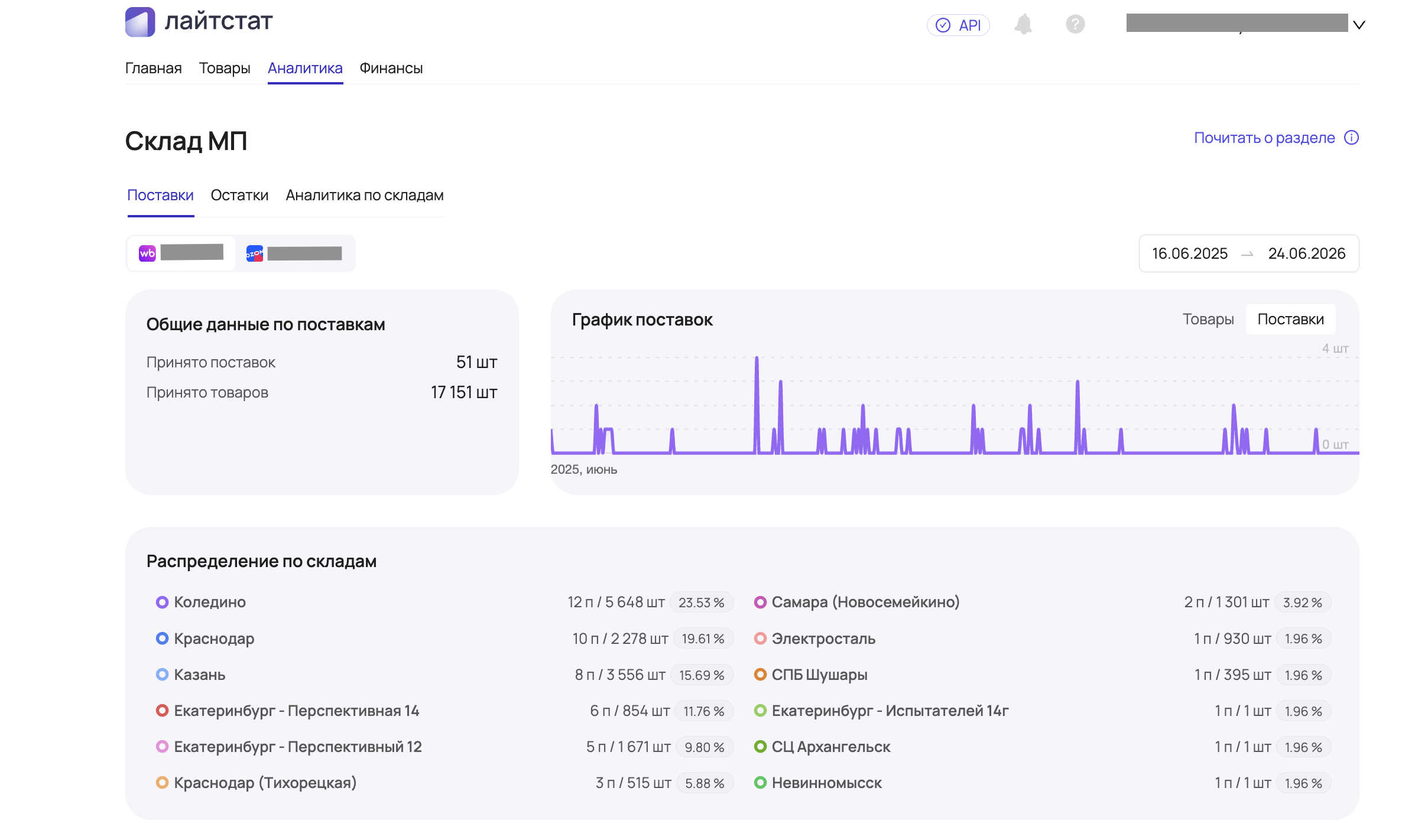
• Откройте раздел «Склад МП» → «Поставки».
• Выберите магазин и период.
• Посмотрите на виджет «Общие данные по поставкам»:
✔ «Принято поставок» — сколько поставок принято за выбранный период.
✔ «Принято товаров» — сколько единиц товара поступило на склады.
• Изучите график поставок (переключатель «Товары»/«Поставки») — по дням видно, когда были поставки и сколько товаров приняли.
• Посмотрите, на какие склады поступили товары — это помогает увидеть перекосы: перегруженные и недозагруженные склады.
Как понять, что поставка принята
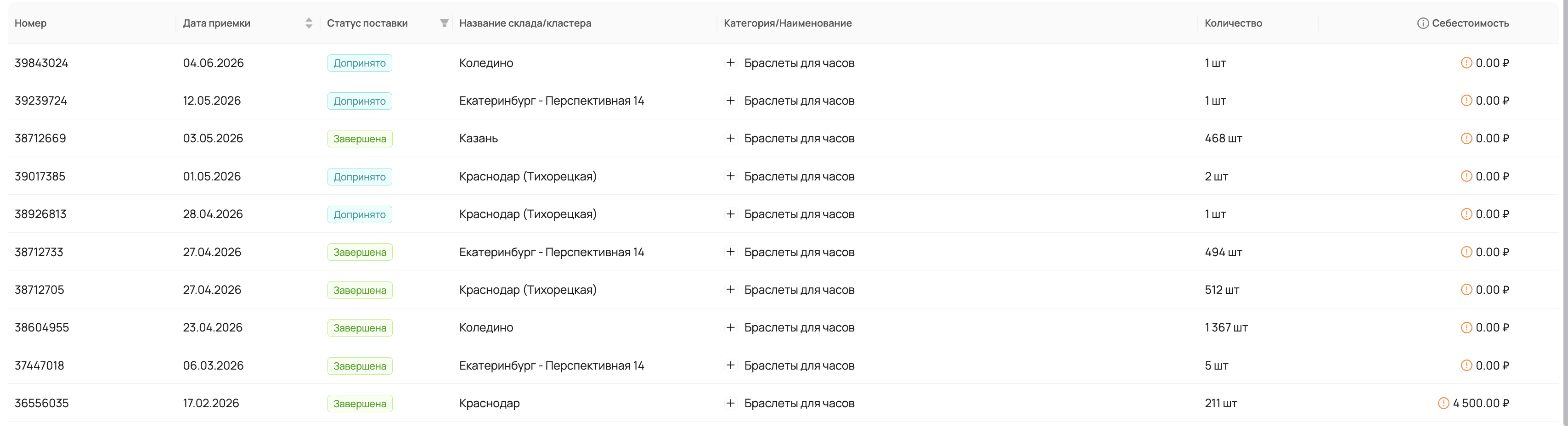
В таблице поставок вы увидите:
• номер поставки;
• дату приёмки;
• склад.
Если поставка есть в списке — значит, маркетплейс её принял. Она уже зафиксирована в отчётах маркетплейса и учитывается в остатках.
Как найти конкретную поставку
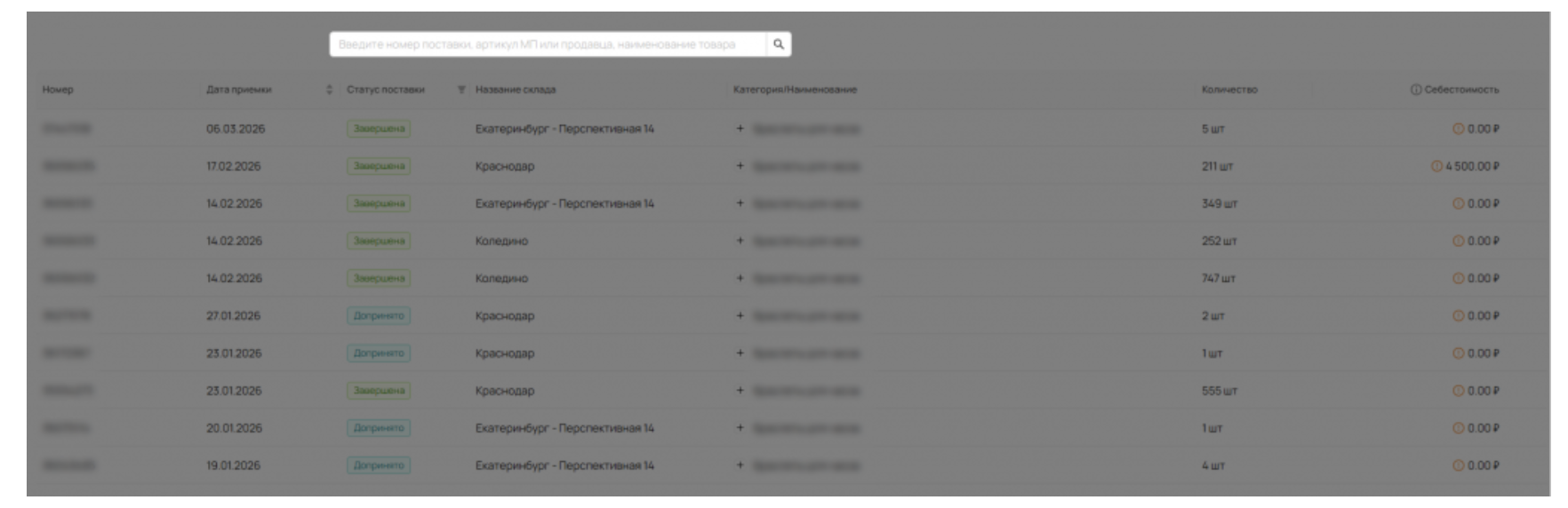
Чтобы найти конкретную поставку, используйте поиск по:
• номеру поставки;
• артикулу МП или продавца;
• названию товара.
Как посмотреть, что было внутри поставки
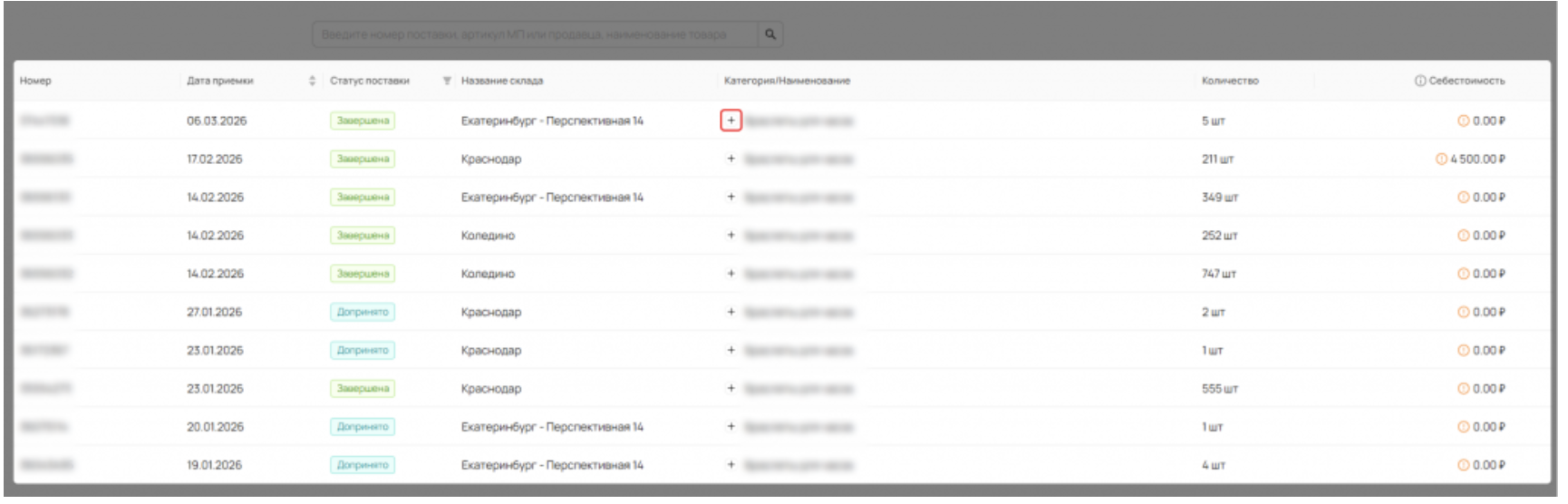
Каждую поставку можно раскрыть. Здесь видно:
• какие товары (SKU) были фактически приняты маркетплейсом;
• их количество;
• себестоимость (если указана).
❗Себестоимость по поставкам сейчас доступна только для Wildberries. Ozon и Яндекс Маркет эту информацию не передают. Подробнее рассказали в этой статье.
Это удобно, если нужно проверить конкретный товар.
Как использовать в работе
🔷 Контролируйте приёмку поставок.
В разделе «Склад МП» → «Поставки» выберите период, найдите свою поставку и убедитесь, что она принята.
🔷 Смотрите график поставок.
Он показывает, как часто вы поставляете товар и есть ли просадки или пики.
🔷 Раскройте поставку (нажмите «+»).
Посмотрите, какие товары внутри и в каком количестве. Сверьте фактически принятое количество с тем, что вы отправляли.
🔷 Обратите внимание на столбец «Склад».
Если товар уехал не туда, куда планировали — учтите это в следующих поставках.
Частые ошибки
🔶 Думать, что отправили = уже продаётся → между отправкой и приёмкой есть задержка.
🔶 Не проверять распределение по складам → товар может попасть не туда.
🔶 Не следить за регулярностью поставок → из-за этого возникают провалы в остатках.
🔶 Включать рекламу до подтверждения приёмки — товара ещё нет в продаже, а бюджет уже тратится.
Итог:
Раздел «Поставки» помогает контролировать путь товара: от отправки до появления в продаже.
Это помогает избежать дефицита, выровнять остатки и улучшить логистику.
Остались вопросы?
Напишите, пожалуйста, в чат поддержки в интерфейсе Лайтстат, Mакс или Telegram — мы поможем разобраться.