
Как понять, сколько осталось товара, где он находится и что с ним происходит
Содержание
- 1 Как посмотреть общую картину по остаткам
- 2 Как понять, где именно лежит товар
- 3 Как посмотреть остатки по конкретному товару
- 4 Как использовать в работе
- 5 Частые ошибки
Часто возникает путаница: товар вроде есть, но непонятно — где он, можно ли его продавать и сколько его на самом деле.
Как посмотреть общую картину по остаткам
Litestat собирает информацию по остаткам в разделе «Склад МП» → «Остатки». Здесь вы сразу видите полную картину:
• Общее количество товара — сумма всех ваших товаров (во всех статусах).
• Себестоимость всех остатков — сколько денег «заморожено» в товаре.
• Розничную стоимость — за сколько вы всё это продадите, если не менять цену.
• Разбивку по статусам.
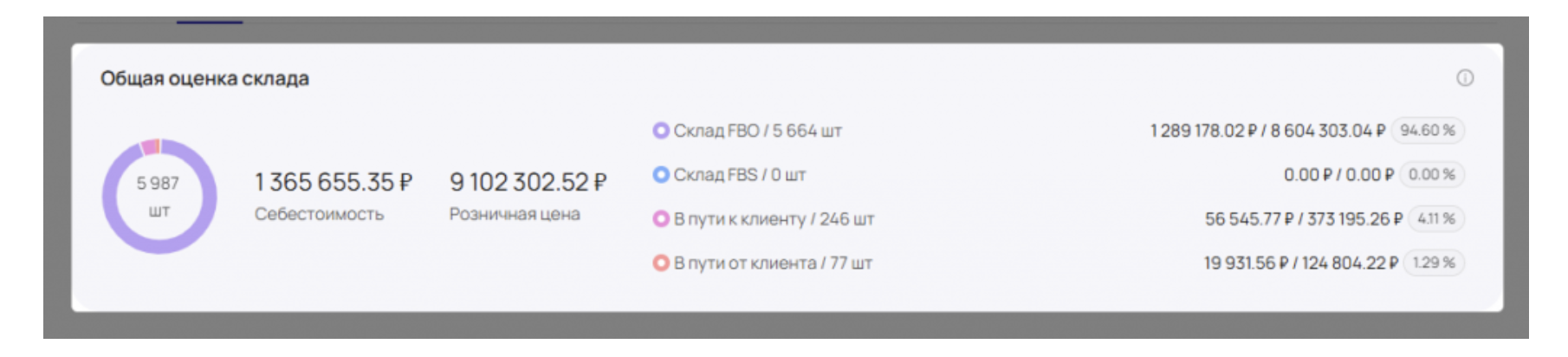
Статусы показывают, где сейчас товар:
Статус Что значит
| «Склад FBO» | Товар на складе маркетплейса, готов к продаже |
| «Склад FBS» | Товар на складе продавца, заказы вы отправляете сами |
| «В пути к клиенту» | Товар отправлен покупателям |
| «В пути от клиента» | Товар возвращают обратно на склад |
Это даёт быстрый ответ: сколько товара реально доступно для продажи.
Как понять, где именно лежит товар
В разделе «Склад МП» → «Остатки» найдите блок «Остатки по складам». Здесь вы увидите:
• список складов;
• количество товара на каждом складе;
• долю склада от общего объёма.
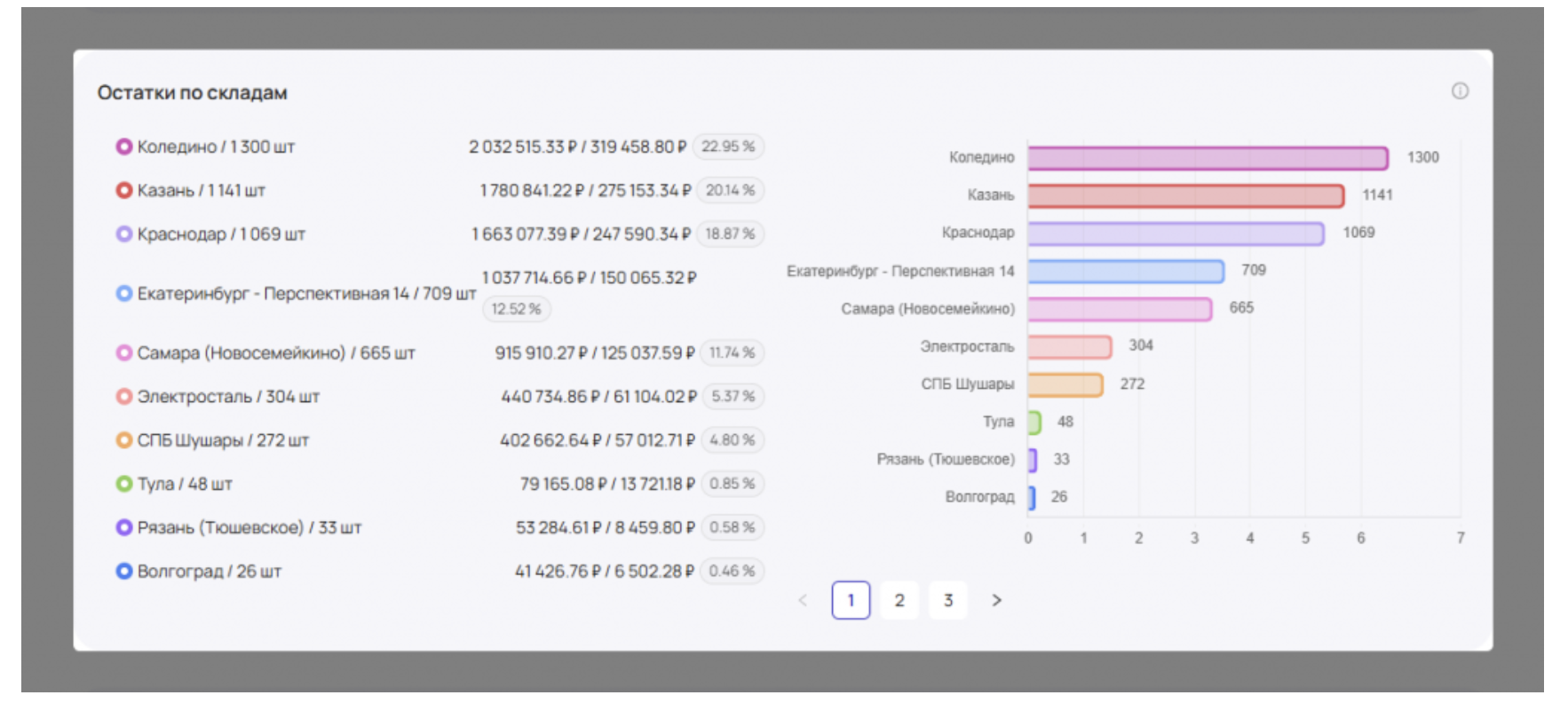
Это помогает сразу заметить, где товара слишком много, а где его не хватает.
Если складов много — воспользуйтесь поиском или отфильтруйте нужный склад, чтобы смотреть только по нему.
Как посмотреть остатки по конкретному товару
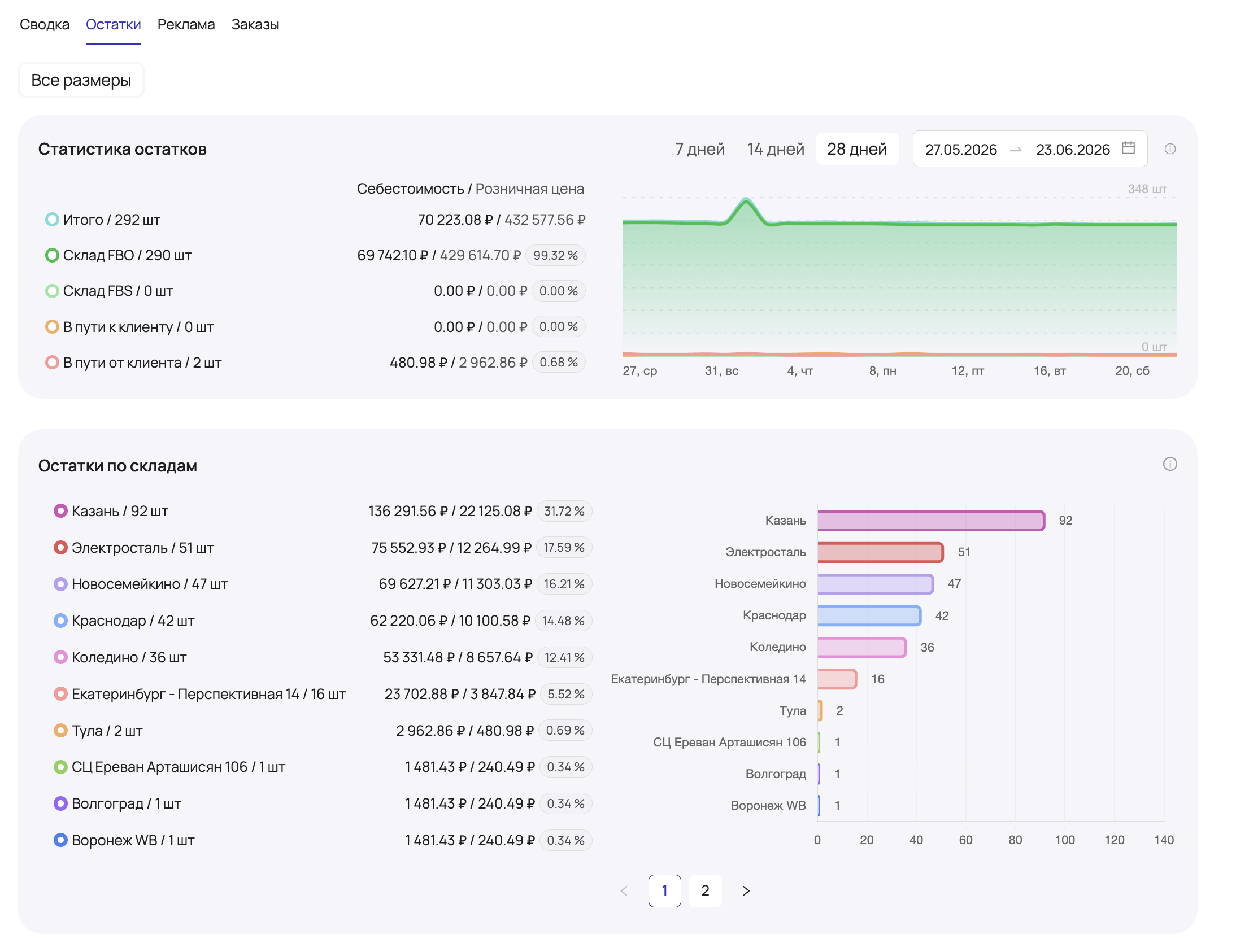
Если хотите разобраться глубже — откройте аналитику карточки товара → вкладку «Остатки». Здесь вы увидите:
• точное количество товара;
• движение (продан/возвращается);
• распределение по складам.
Это полезно, если есть вопросы по конкретному SKU.
В таблице остатков вы можете посмотреть:
Название столбца Что показывает
| «Наименование товара» | Название и артикул |
| «Всего остатков» | Общее количество товаров во всех статусах |
| «В пути к клиенту» | Товары, которые уже купили, но деньги ещё не пришли. Они не доступны для новых заказов |
| «В пути от клиента» | Товары, которые вернули |
| «Остатки на складах» | Товары, которые лежат на складах |
| «Прогноз» | На сколько дней хватит остатков |

Пример
По товару «Футболка белая L» вы видите «Всего остатков» — 150, из них:
• «На складах» — 100.
• «В пути к клиенту» — 40.
• «В пути от клиента» — 10.
Значит: 100 штук доступны к продаже, 40 уже купили, 10 едут обратно от покупателей.
Как использовать в работе
Чтобы всегда знать, где ваш товар, делайте три вещи:
🔷 Анализируйте раздел «Склад МП → Остатки».
Смотрите на статусы — они сразу покажут, не застряло ли что-то в возвратах или складах.
🔷 Для важных товаров смотрите детализацию в таблице.
Проверяйте распределение по складам. Если на каком-то складе товара:
• Много, а продаж нет — возможно, на этом складе низкий спрос. В следующий раз везите меньше или не везите туда вообще.
• Мало, а продажи высокие — в следующей поставке увеличьте объём именно для этого склада.
🔷 Следите за ростом столбца «В пути от клиента».
Если возвраты растут — ищите причину в товаре или карточке.
Частые ошибки
🔶 Смотреть только на «Всего остатков» → из-за этого кажется, что товара много, а на самом деле часть «В пути к клиенту» и продать его нельзя.
🔶 Не проверять распределение по складам → вы можете возить товар на склад, где его никто не покупает, а на соседнем складе — дефицит.
🔶 Игнорировать возвраты → возвращённые товары снова доступны к продаже, и остатки могут вырасти без новой поставки. Если не следить, можно перезаказать лишнее.
Итог:
Раздел «Остатки» — это ваша точка контроля. Он помогает понять:
• сколько у вас товара на самом деле;
• где он находится;
• можно ли его продавать.
Без этого невозможно нормально управлять запасами и принимать решения.
Остались вопросы?
Напишите, пожалуйста, в чат поддержки в интерфейсе Латстат, Mакс или Telegram — мы поможем разобраться.